


Ове две софтверске апликације су добре; претварање између четири-боје и спот боје није проблем!
Дигитална штампа и традиционална штампа се допуњују. Иста електронска датотека мора бити погодна и за традиционално штампање и за дигиталну штампу. Међутим, за спот боје, због разлика у процесима штампања и опреми, традиционалне штампарске машине захтевају електронске датотеке са наменским плочама у спот бојама, а распоред плоча се користи са бојама у спот боји за штампање. Већина дигиталних штампача у боји може да штампа само у четири боје; чак и неке врхунске{3}}машине које могу да штампају спот боје имају само неколико наменских мастила. Због тога електронске датотеке морају да конвертују спот боје у четири-боје за симулацију штампања. Сходно томе, електронске датотеке које садрже спот боје захтевају посебно руковање пре него што се могу користити са одговарајућим методом штампања.
У наставку, за најчешће коришћене ПДФ електронске документе у штампању, аутор користи Ацробат ДЦ и додатак Енфоцус ПитСтоп да пружи примере како лако и брзо конвертовати ПДФ датотеке између четири-боје и спот боје без оригиналних датотека.
01 спот боја до четири-боја (за дигитално штампање)
Прва ситуација: Електронска датотека има засебну плочу спот боје и преглед боје је исправан, као што је приказано на слици 1. Ацробат ДЦ, додатак Енфоцус ПитСтоп или РИП се могу користити за претварање спот боје у четири-боје. Као што је приказано на слици 2, Ацробат ДЦ конверзија се врши избором „Производња штампе“ → „Претвори боје“ → „Управљач мастилом“; На слици 3 приказана је конверзија додатка Енфоцус ПитСтоп, извршена избором „Глобалне промене“ → „Стандард“ → „Боја“ → „Претвори спот боје у ЦМИК“.
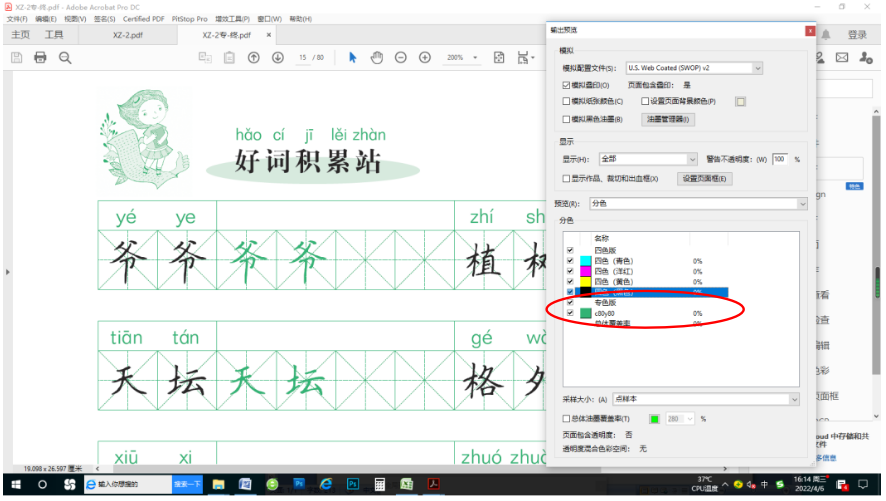
Слика 1. Електронска датотека има засебну плочу у спот боји
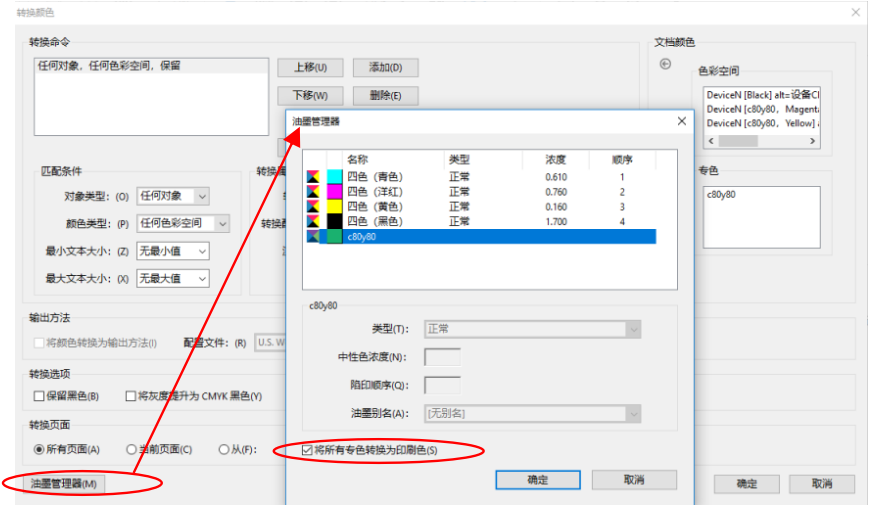
Слика 2 Ацробат ДЦ конверзија
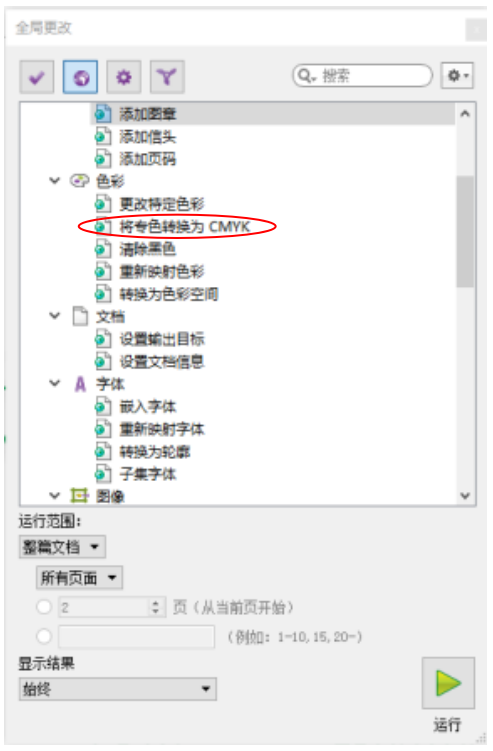
Слика 3 Енфоцус ПитСтоп конверзија додатка
Други сценарио: Електронска датотека је направљена у две боје, односно једнобојна црна. Ово је уобичајена метода која се користи у традиционалној штампи за наметање спот боја за припрему за штампу, третирајући једнобојну плочу као плочу спот боје за наметање. У овом тренутку, једнобојна плоча треба да се претвори у потребне четири боје, док црна плоча остаје непромењена, као што је приказано на слици 4.
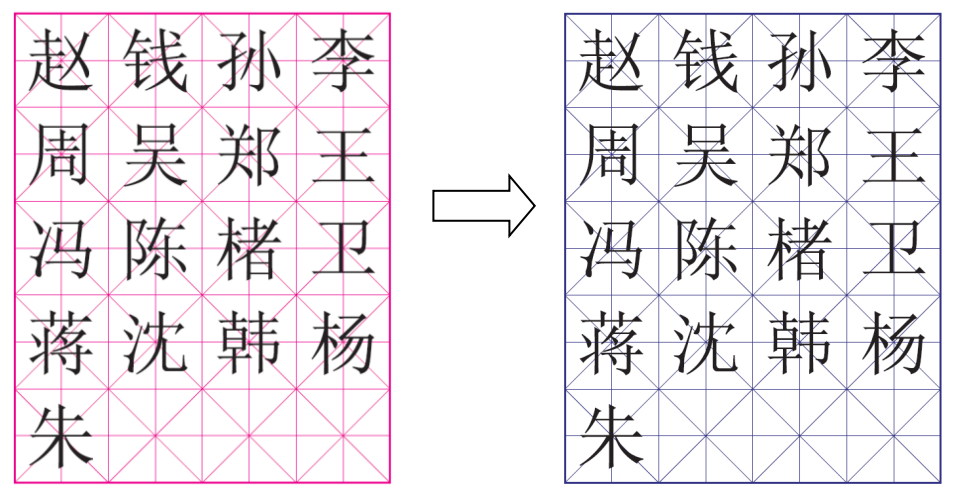
Слика 4 Претварање једнобојне верзије у четири боје, задржавајући црну плочу непромењеном
(1) ПДФ документ садржи само текст и графику. Да бисте променили супстрат са М100 на Ц100 М100 И15, а да црни текст остане непромењен, користећи додатак Енфоцус ПитСтоп као пример, отворите "Глобалну промену" додатка, изаберите "Боја" → "Промени специфичну боју", промените вредност боје у "Ремап" на оригиналну вредност боје и промените вредност боје М100 у жељену вредност " М100 И15, а затим кликните на „Покрени“. Процес је приказан на слици 5.
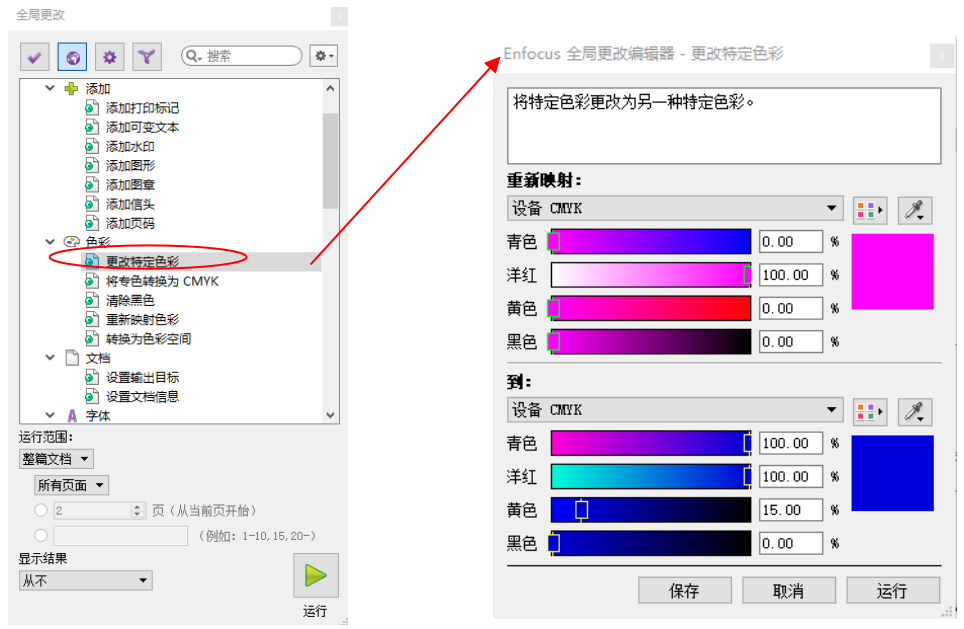
Слика 5 Процес рада Енфоцус ПитСтоп додатка
(2) ПДФ документи садрже текст, графику и слике. Слике не могу мењати боје директним дефинисањем вредности боја; прво морате да дефинишете једнобојни канал као спот боју, затим доделите вредности боје спот боји и на крају конвертујете спот боју у ЦМИК. Ако желите да конвертујете једно-каналну Ц плочу у Ц50 М100 Ц50 плочу у спот боји, црни текст остаје непромењен. Следе кораци за рад за Енфоцус ПитСтоп додатак.
Корак 1: Отворите „Глобалне промене“ у додатку Енфоцус ПитСтоп, кликните на „Поново мапирај боје“ под „Боје“, као што је приказано на слици 6.
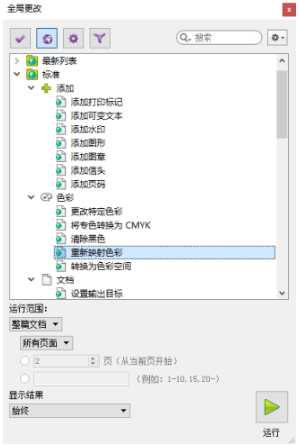
Слика 6 Дијаграм првог корака
Други корак: У панелу Ремап изаберите 'Цханнел', одаберите одговарајући монохроматско 'Циан', затим у пољу 'а:' испод, изаберите тачку боје коју желите да мапирате и кликните на 'Изабери боју', као што је приказано на слици 7.
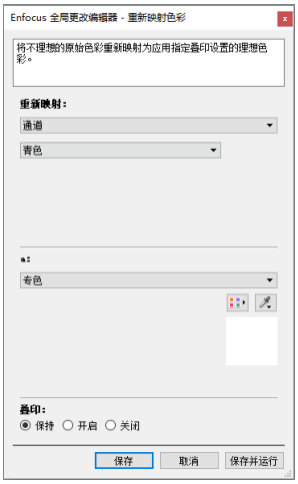
Слика 7 Дијаграм два корака
Трећи корак: У панелу 'Спот Цолор Пицкер', можете изабрати боје библиотеке спот боја из 'Стандард'.
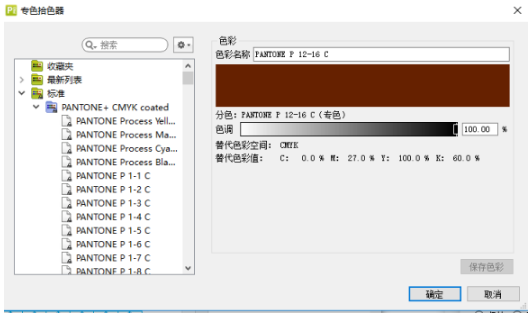
Слика 8 Трећи корак дијаграм
Четврти корак: Ако то није стандардна спот боја из библиотеке боја, такође можете прилагодити вредност боје „локално“ коришћењем опције „Ново“ у палети да бисте дефинисали потребну вредност спот боје у ЦМИК-у.
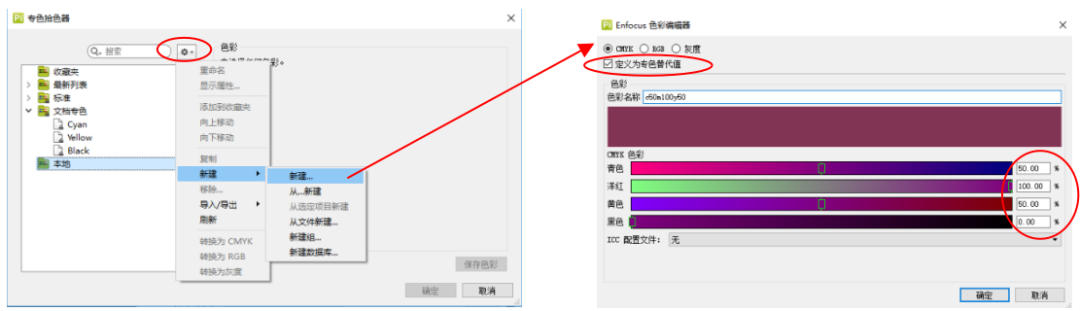
Слика 9 Дијаграм четвртог корака
Пети корак: Када одредите, вратите се на таблу „Ремап Цолорс“ и боја спота ће се променити у жељену боју.
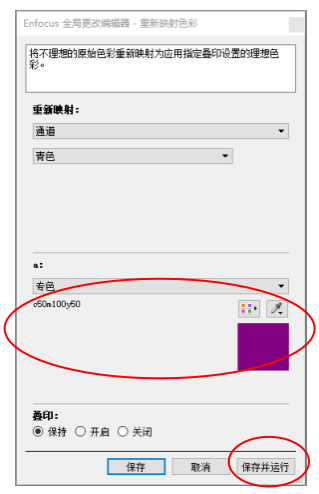
Слика 10 Дијаграм петог корака
Шести корак: Након „Сачувај и покрени“, садржај канала Ц се претвара у верзију спот боје, где Ц100 одговара Ц50 М100 Ц50.
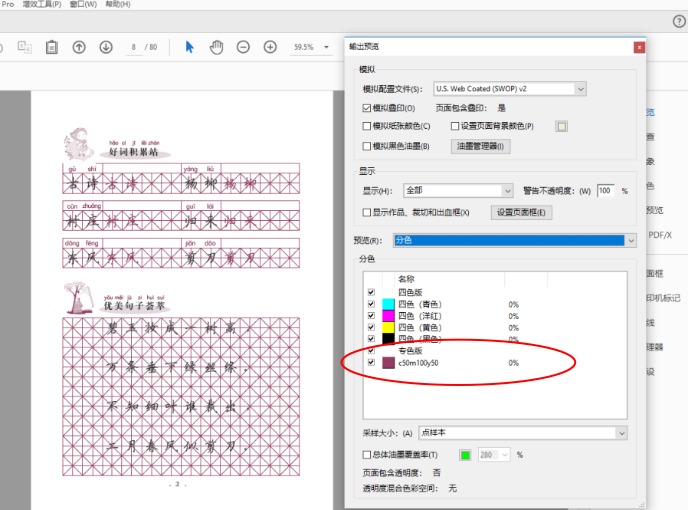
Слика 11 Шематски дијаграм корака 6
Корак 7: Затим користите Ацробат ДЦ, додатак Енфоцус ПитСтоп или РИП да конвертујете спот боју у одговарајуће ЦМИК вредности, као што је горе описано у „првој ситуацији“.
02 Претварање ЦМИК у спот боје (за традиционално штампање)
Неке електронске датотеке креирају ЦМИК вредности директно за спот боје, без посебне плоче спот боје. Ово је згодно за дигитално штампање, али се не може користити за штампање спот боја у традиционалној штампи. Морамо да издвојимо спот боју из ЦМИК плоча и да је направимо као засебну плочу спот боје за припрему за штампу, како бисмо испунили захтеве традиционалне штампе.
(1) Плоча спот боје укључује само графику или текст, не и слике. Као што је приказано на слици 12, плавкасто-љубичаста позадина је тачкаста боја, а три знака „Бележница“ су спот боје.

Слика 12 Плоча спот боје садржи само графику или текст
Корак 1: Прво измерите вредности боја позадине и текста. Отворите алатку „ПитСтоп Цхецк“ → „Еиедроппер“, користите капаљку да кликнете на позадину и текст и измерите вредности боја одвојено: вредност боје позадине је Ц85 М100, а вредност боје текста је Ц20 М50 И100, као што је приказано на слици 13.
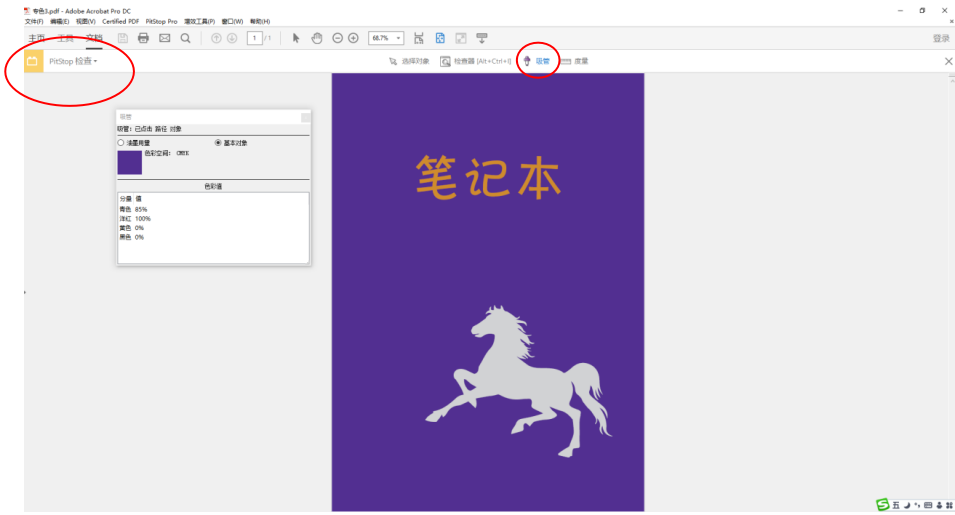
Слика 13 Дијаграм првог корака
Други корак: Отворите ПитСтоп 'Глобална промена' → 'Стандард' → 'Боја' → 'Цханге Специфиц Цолорс', двапут-кликните да бисте отворили оквир за дијалог, као што је приказано на слици 14.
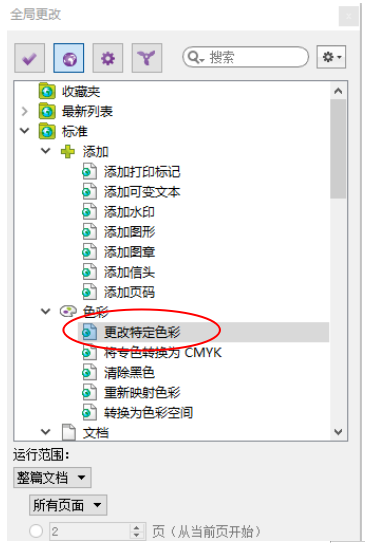
Слика 14 Дијаграм другог корака
Трећи корак: Попуните вредност основне боје у 'Ремап', прво изаберите 'Боја библиотеке' на 'То:', а затим кликните на бирач спот боје на десној страни да бисте дефинисали спот боју. Након дефинисања и клика на 'ОК' респективно, боја библиотеке у 'Ремап' ће се променити у спот боју са истом вредношћу. Након „Сачувај и покрени“, основна боја постаје верзија спот боје, као што је приказано на слици 15.
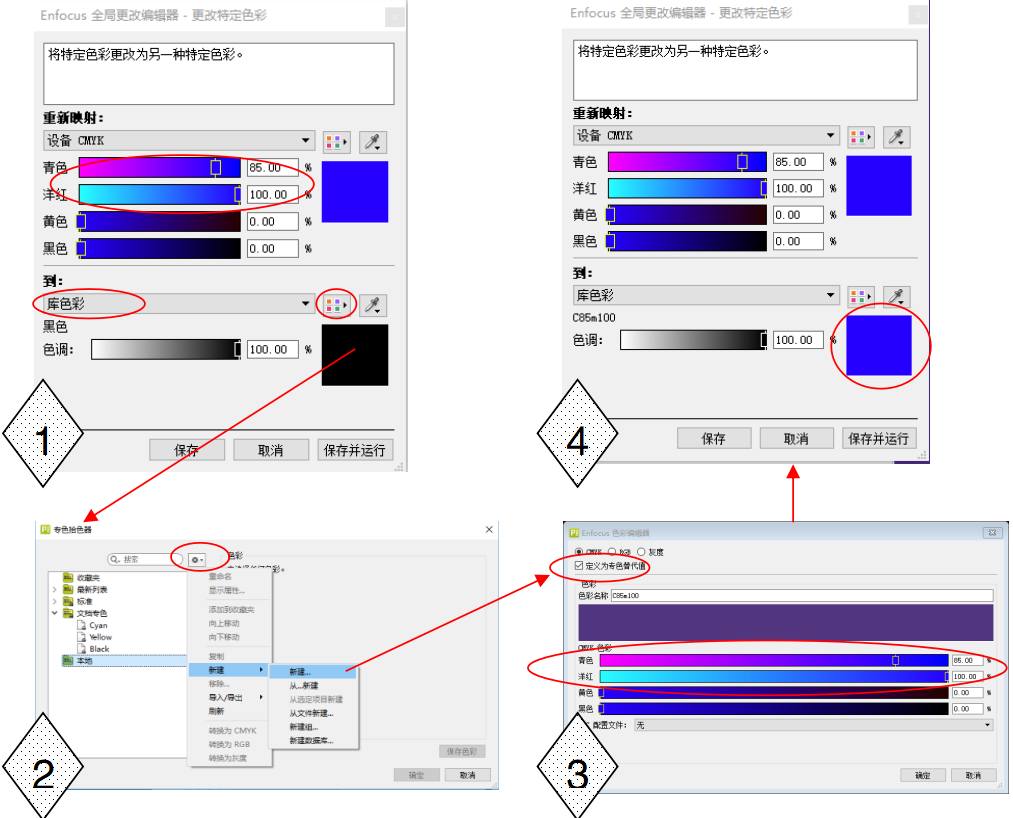
Слика 15 Трећи корак дијаграм
Четврти корак: Плоча спот боје за текст је модификована на исти начин као у трећем кораку. Користећи 'Преглед излаза', можете видети да позадина и текст постају две одвојене плоче са спот бојама, као што је приказано на слици 16.
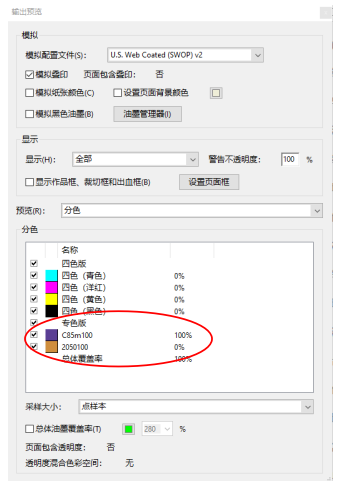
Слика 16 Дијаграм четвртог корака
(2) Електронски фајл који треба да се конвертује у плочу спот боја садржи слике. Као што је приказано на слици 17, потребно је конвертовати датотеку са четири-боје у 'Спот Блацк'. Оригинални фајл се састоји од Ц, И и К плоча, при чему су најдубље области Ц и И плоча Ц50 И90.
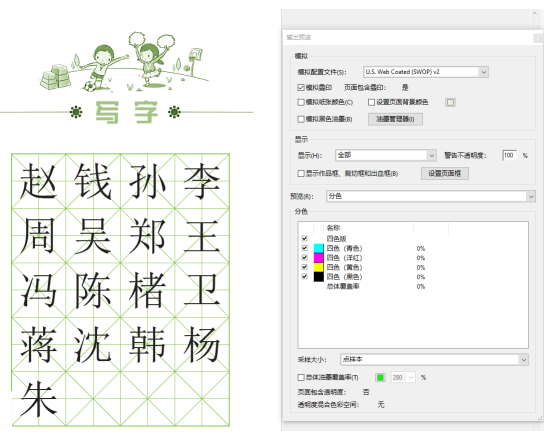
Слика 17 Верзија спот боја укључује слике
Корак 1: Потребно је променити боје серије као што је Ц50 И90 у спот боје. Отворите питстоп „Глобална промена“ → „Стандарди“ → „Припрема за штампу“ → „Примени криву боје“, као што је приказано на слици 18.
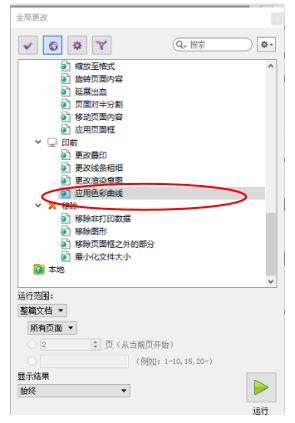
Слика 18 Дијаграм првог корака
Други корак: Задржите боју само једног канала, било Ц или И, и промените најдубљи део боје задржаног канала у чврсту. Остале боје у каналу варирају пропорционално. (На пример, уклоните боју са Ц канала и задржите И канал.) Након подешавања криве, „Сачувај и покрени“. Фајл постаје Слика 19.
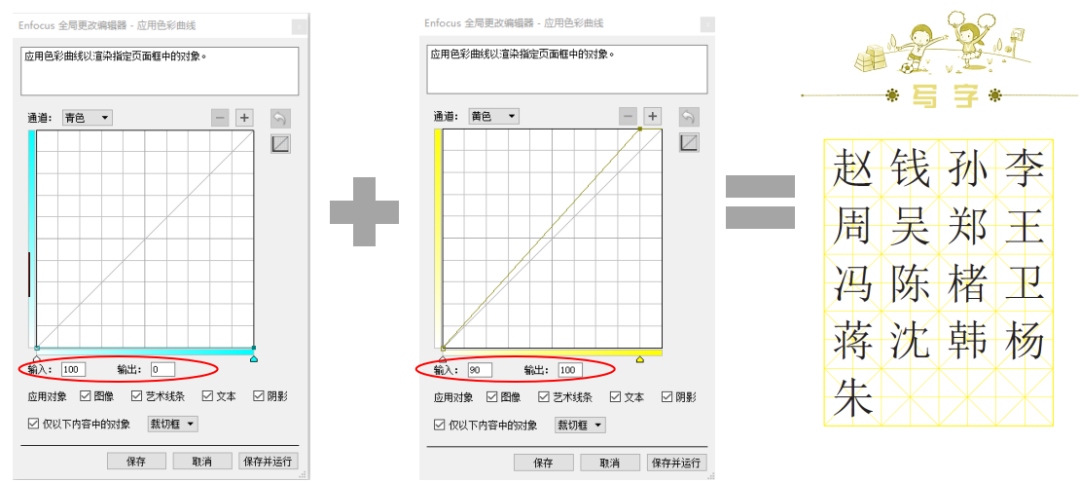
Слика 19 Дијаграм другог корака
Трећи корак: Дефинишите задржани појединачни канал као плочу спот боје и доделите вредност боје. И канал задржан у другом кораку је дефинисан као спот боја и додељена му је вредност боје Ц50И90, претварајући се на Слику 20.
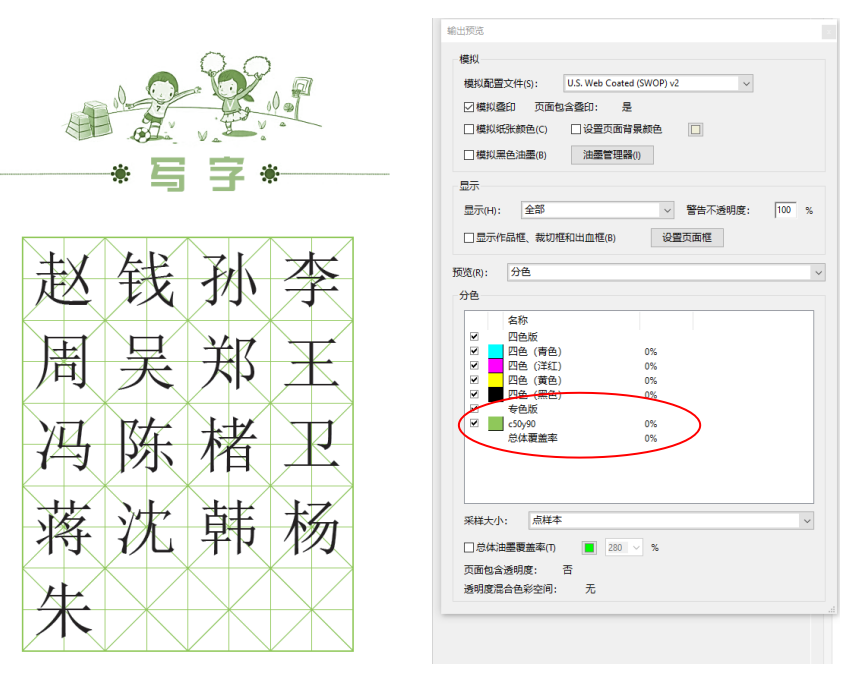
Слика 20 Трећи корак дијаграм